
説明
適用範囲
IPv4の静的ルートについて、ルーティングテーブルへの登録と転送に使用される経路を切り分ける手順です。
本文のIPルーティングテーブル表示コマンドは、S5560S-EI/SI、S5500V3-SI、MS4520V2、WS5850-WinetのR63xxコマンドリファレンスで構文を確認しています。
V5/V7/V9の全機種・全リリースで共通の構文として扱わず、対象装置の機種・ソフトウェアバージョンとコマンドヘルプを確認してください。
BFD/NQAの項目は、装置が該当機能をサポートし、静的ルートとの連携を設定している場合に確認します。
図は各確認項目を説明する個別の表示例です。同一構成で連続して取得した実機検証結果を示すものではありません。
静的ルートがグローバルルーティングテーブルに登録され、パケット転送に使用されるかどうかは、出力インターフェースの状態、ネクストホップへの到達性、関連する検出機能との連携状態などに依存します。
まずグローバルルーティングテーブルに対象の静的ルートがあるかを確認し、その結果に応じて、出力インターフェース、ネクストホップ、BFD/NQA、ルートの優先度などを調べます。
確認の流れ
グローバルルーティングテーブルの静的ルート
- 正常 → ネクストホップへの到達性
- 問題あり → 出力インターフェースの状態
ネクストホップへの到達性
- 正常 → 静的ルートのマスク長
出力インターフェースの状態
- 正常 → BFD/NQAの設定と状態
- 問題あり → インターフェース障害を解消してから、手順1で対象ルートを再確認
BFD/NQAの設定と状態
- 正常 → 静的ルートの優先度
静的ルートの優先度
- 正常 → h3cts@h3c.com へメールで問い合わせ
静的ルートのマスク長
- 正常 → h3cts@h3c.com へメールで問い合わせ
1. グローバルルーティングテーブルを確認する
グローバルルーティングテーブルに対象の静的ルートがあるか、宛先アドレスの検索結果から確認します。以下のxxx.xxx.xxx.xxxには確認する宛先IPv4アドレスを指定し、表示されたDestination/Maskが調査対象のプレフィックスとマスク長に一致するかを確認してください。宛先アドレスだけを指定した検索結果を、単一のプレフィックスだけの表示と決めつけないでください。
display ip routing-table xxx.xxx.xxx.xxx
図1は、対象の静的ルートがグローバルルーティングテーブルに存在する表示例です。
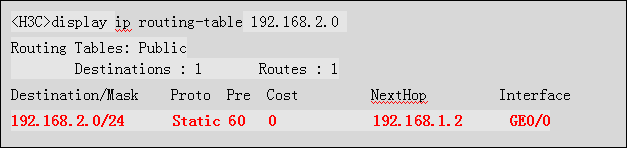
図1:グローバルルーティングテーブルの静的ルート
2. 出力インターフェースの状態を確認する
静的ルートに対応する出力インターフェースの状態を確認します。
正常時は物理層とプロトコル層がともにUPです。
インターフェース自体に問題がある場合は、対応するインターフェースのトラブルシューティング手順で障害を解消し、手順1に戻って対象ルートを再確認します。
インターフェースが異常なまま、ルートの優先度の調整に進まないでください。
display interface brief
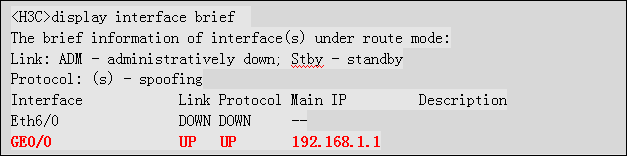
図2:出力インターフェースの物理層とプロトコル層の状態
3. ネクストホップへの到達性を確認する
静的ルートのネクストホップアドレスを確認し、到達できるかを調べます。
display ip routing-table protocol static
ping xxx.xxx.xxx.xxx
最初のコマンドで静的ルートを一覧表示し、Destination/Maskで対象のプレフィックスとマスク長を特定してNextHopを確認します。protocol staticの後ろに宛先アドレスは付けません。pingのアドレスは、その対象ルートのネクストホップIPアドレスです。宛先アドレスによる検索は手順1のコマンドで別に行います。
図3は、ネクストホップへの到達性を説明する旧表記を含む表示例です。
図3内の display ip routing-table protocol static 192.168.2.0 は、ここで確認した構文と一致しません。実行用のコマンドとしてコピーせず、上記の一覧表示とDestination/Maskによる特定を使用してください。画像は説明用の旧表記を残しており、修正後のコマンドを実行した証拠ではありません。
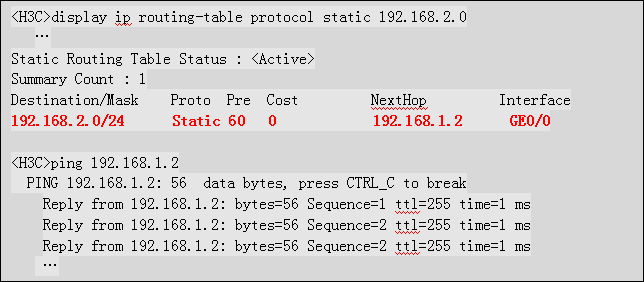
図3:静的ルートのネクストホップとpingによる到達性確認
4. BFD/NQAとの連携設定を確認する
静的ルートがBFDまたはNQAに関連付けられ、検出結果と連携する設定になっているかを確認します。以下のアドレスは宛先IPネットワークです。
display current-configuration | include xxx.xxx.xxx.xxx
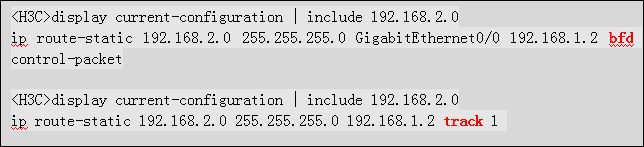
図4:静的ルートとBFD/NQAの連携設定
5. BFD/NQAの設定と状態を確認する
静的ルートとBFD/NQAの連携を設定している場合は、関連する設定と状態が正しいかを確認します。正常時はBFDセッションがUP、NQAに関連するTrack項目がPositiveとなります。
display bfd session
または、静的ルートに関連付けたTrack番号を指定します。
display track xxx
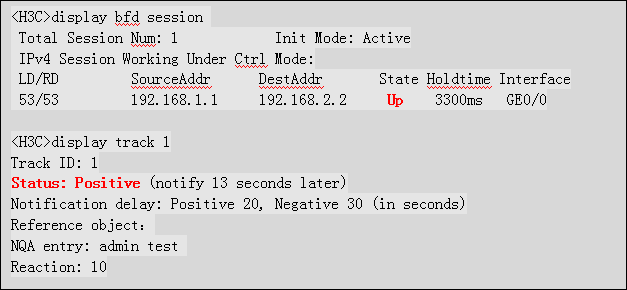
図5:BFDセッションとTrack項目の状態
6. 静的ルートの優先度を確認する
同一の宛先プレフィックスかつ同一のマスク長を持つ候補ルート間で、Preference(簡略表示のPre)を比較します。数値が小さいルートほど優先されます。異なるマスク長の経路への転送判断は、次の手順7の最長一致と区別してください。
display ip routing-table xxx.xxx.xxx.xxx
display ip routing-table xxx.xxx.xxx.xxx verbose
図6は、同じプレフィックスのOSPFルート(Pre 10)と静的ルート(Pre 60)を比較した表示例です。
この例では数値の小さいOSPFルートがActive、静的ルートがInactiveとなっています。
デフォルト値を全機種共通とせず、実際の表示値と設定を確認してください。
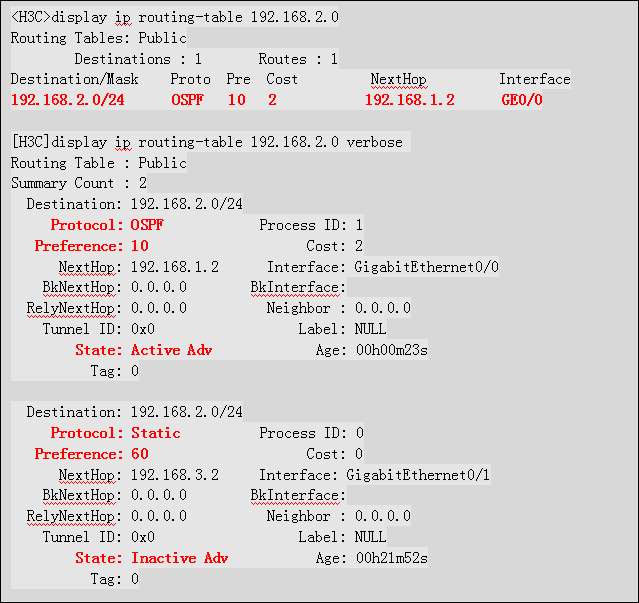
図6:OSPFルートと静的ルートの優先度およびActive/Inactive表示
7. 静的ルートのマスク長を確認する
宛先IPネットワークへの転送で対象の静的ルートが選択されるか、つまり、その静的ルートが最長のマスク長で一致するかを確認します。
display ip routing-table xxx.xxx.xxx.xxx
図7は、宛先アドレスに一致する静的ルートよりも長いマスクの経路がある表示例です。異なるマスク長の経路では、宛先アドレスに最長一致する経路を確認します。Preferenceの大小だけで、この転送先を判断しないでください。
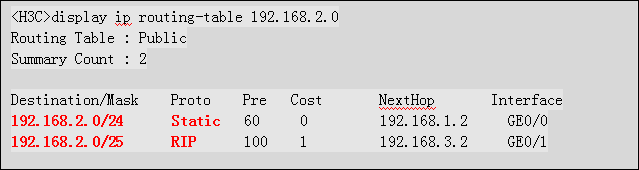
図7:宛先に一致するルートのマスク長
サポート窓口への問い合わせ
解決しない場合は、確認結果と必要な診断情報を添えて、h3cts@h3c.com へメールでお問い合わせください。