
説明
1. 対象と確認の順序
iMCの性能管理では、標準の性能指標に加えてユーザー定義の性能指標を使用できます。たとえば、他社製装置のCPU使用率やメモリー使用率を、その装置のMIBで定義されたOIDから取得する場合に利用します。
ユーザー定義の性能指標で監視インスタンスを取得できない場合は、性能管理プロセス、指標のテスト、SNMPパラメーター、指標の定義、監視設定の順に確認します。
フロー上の分岐は次のとおりです。
- 開始後、性能管理プロセスの動作を確認し、ユーザー定義の性能指標をテストします。
- テストで問題が見つかった場合は、SNMPパラメーター、指標の定義、監視設定を確認し、解決しなければ情報を収集してサポートへ問い合わせます。
- テスト結果が正常でも問題が解決しない場合は、サポートへ問い合わせます。
テスト画面のエラー別には、「设备SNMP访问超时」の場合は3節のSNMPパラメーターを、「设备不支持此特性或者设备上未做相关配置」の場合は4節の指標の定義を確認します。
2. 性能管理プロセスと指標のテストを確認する
2.1 性能管理プロセス
iMC性能管理の主な業務プロセスはimcperfdm.exeです。ユーザー定義の性能指標を設定する前に、このプロセスが正常に起動していることを確認します。
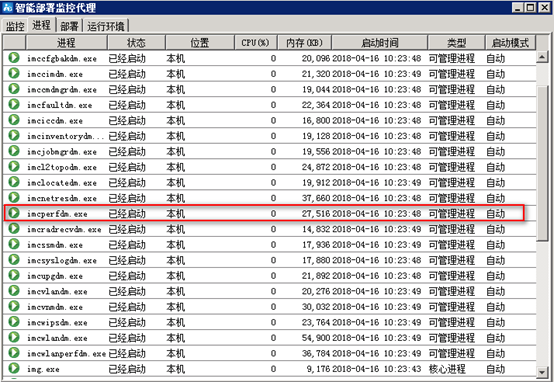
図1:性能管理プロセスimcperfdm.exeの起動状態
図1では、赤枠のimcperfdm.exeが「已经启动」と表示されています。
2.2 インスタンスの解析とデータの取得
性能指標を追加する前に、必ずテストを実行し、インスタンスを解析できることと、データを取得できることを確認します。
ユーザー定義の性能指標のテスト画面で、iMCに登録済みの装置を選択し、[解析实例]をクリックします。指標が正しく定義されていれば、指標の式で指定したOIDのインスタンスが解析されます。
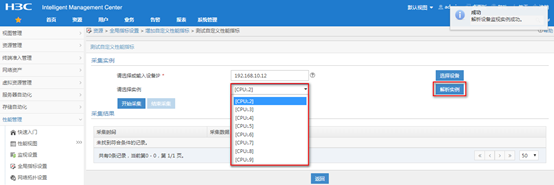
図2:監視対象を選択してインスタンスを解析する
解析されるインデックスの数は、実際の装置によって異なります。iMCは対象OIDに対してSNMP WALKを実行し、インデックス値またはインデックスの説明を取得します。
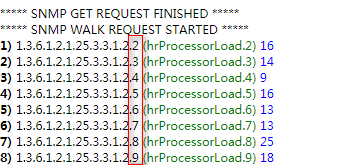
図3:SNMP WALKで取得したhrProcessorLoadのインスタンス
図3はhrProcessorLoadのOID配下に、インデックス2~9の値が存在する例です。装置が返すインスタンスを基に、テスト画面の候補が作成されます。
「解析设备监视实例成功」と表示されたら、対象インスタンスを選択してデータ取得をテストします。データを取得できれば、性能指標のテストは成功です。[结束采集]で取得を終了します。
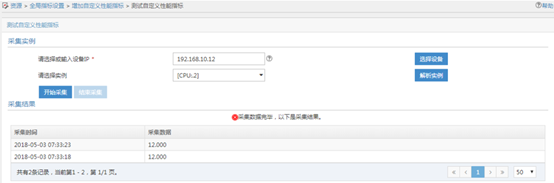
図4:選択したインスタンスのデータを取得できた例
図4では、選択した[CPU:2]について2回の取得結果が表示されています。テストを終えたら、性能指標の追加画面で[确定]をクリックし、定義を確定します。
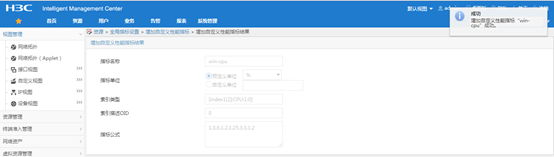
図5:ユーザー定義の性能指標を確定する
インスタンスの解析で「设备SNMP访问超时」と表示される場合は、3節でSNMPパラメーターを確認します。
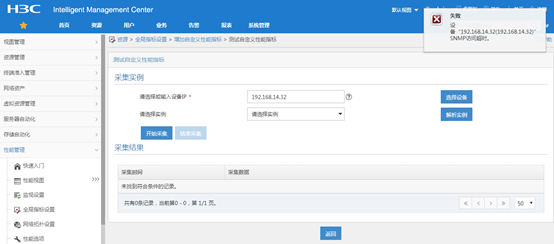
図6:SNMPアクセスがタイムアウトした例
「设备不支持此特性或者设备上未做相关配置」と表示される場合は、4節でインデックス形式、インデックス説明OID、指標の式を確認します。
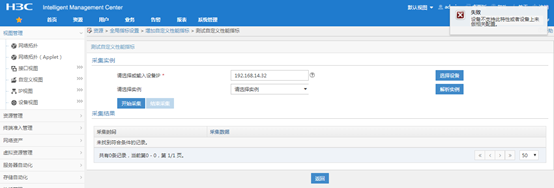
図7:装置の未対応または関連設定不足を示すメッセージ
3. SNMPパラメーターを確認する
iMC性能管理は、性能指標のOIDに対するSNMP GETでデータを取得します。iMCが装置の対象OIDを読み取れることが必要です。
iMCに設定したSNMPパラメーターと装置側のSNMPパラメーターが一致していることを確認し、iMC側のパラメーターテストが成功することを確認します。
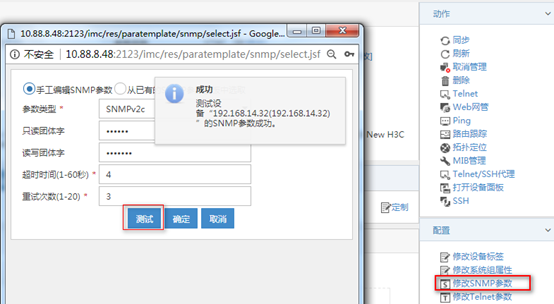
図8:SNMPパラメーターのテストが成功した例
図8はSNMPv2cを使用し、対象装置へのテストが成功した例です。タイムアウトは4秒、再試行回数は3です。読み取り・書き込みコミュニティーの内容は、図中ではマスク表示されています。
4. ユーザー定義の性能指標を確認する
性能指標を追加すると、iMCは指標の式で指定したOIDのインスタンスを取得します。インスタンスのインデックス形式は「索引类型」、表示用の説明は「索引描述OID」で定義します。
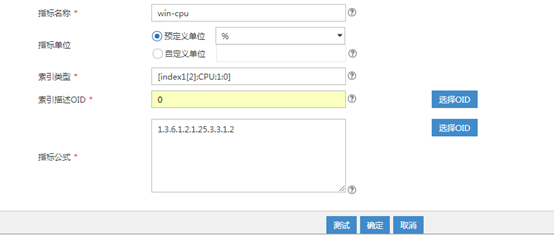
図9:インデックス形式、インデックス説明OID、指標の式
図9の例では、指標名がwin-cpu、単位が%、インデックス形式が[index1[2]:CPU:1:0]、インデックス説明OIDが0、指標の式が1.3.6.1.2.1.25.3.3.1.2です。
4.1 インデックス形式(索引类型)
監視インスタンスのMIBで定義されたインデックス形式を指定します。複数階層のインデックスにも対応しますが、一般的には1階層で足ります。
[index1[0|2]:NAME:TYPE:LENGTH]| 項目 | 意味 |
|---|---|
index1 | 定義上の識別子です。これ自体に監視対象としての意味はありません。 |
[0|2] | 0は表ではないオブジェクト、2は表のオブジェクトに対応します。 |
NAME | 監視インスタンスの表示名です。任意に設定します。 |
TYPE | インデックス値の型です。1は整数型、2はOID文字列型です。その他の型はオンラインヘルプを確認してください。 |
LENGTH | インデックスの長さです。整数型のインデックス、または1階層のインデックスでは0を指定できます。 |
4.2 インデックス説明OID(索引描述OID)
インデックスは通常、数値で表されます。インデックス説明OIDを設定すると、数値の代わりに識別しやすい文字列を表示できます。
説明を取得するOIDが不明な場合、または説明に対応するOIDがない場合は、インデックス説明OIDに0を指定できます。この場合、インスタンスの解析で取得できるのはインデックス値であり、その具体的な説明は表示されません。
インターフェースを例にすると、各インターフェースにはインデックス番号があります。ifDescr(1.3.6.1.2.1.2.2.1.2)から、その番号に対応する説明を取得できます。
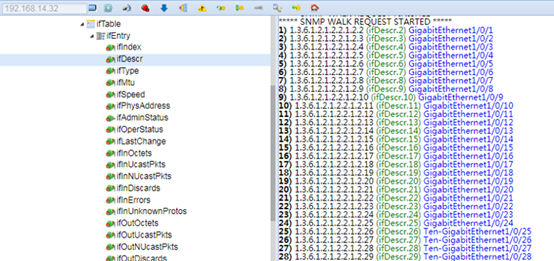
図10:ifDescrからインターフェースの説明を取得する
図10では、インデックス2の説明がGigabitEthernet1/0/1、インデックス3がGigabitEthernet1/0/2です。インターフェースに関する性能指標を定義する場合は、インデックス説明OIDに1.3.6.1.2.1.2.2.1.2を指定できます。
4.3 指標の式(指标公式)
指標の式は、監視するMIBノードとその演算を表す式です。通常は装置メーカーから提供される情報に基づいて設定します。CPU使用率など、追加の計算を必要としない指標では、対応するOIDをそのまま指定する場合もあります。
装置メーカーから提供されたCPU使用率のOIDが、たとえば次のように.0で終わる場合を考えます。
1.3.6.1.4.1.9148.3.2.1.1.1.0指標の式には、末尾のインスタンス値0を含めずに、次のOIDを指定します。末尾の0まで指定すると、インスタンスの解析に失敗します。
1.3.6.1.4.1.9148.3.2.1.1.1MIBオブジェクトには、スカラーオブジェクト(単一インスタンス)と、表のオブジェクト(複数インスタンス)があります。完全なオブジェクトインスタンスのOIDは、オブジェクトの識別子にインスタンスのインデックス値を追加したものです。
- スカラーオブジェクト:
sysDescrのオブジェクト識別子は1.3.6.1.2.1.1.1です。実際にシステムの説明を取得するときは、末尾に0を付けた1.3.6.1.2.1.1.1.0へアクセスします。 - 表のオブジェクト:
ifDescrのオブジェクト識別子は1.3.6.1.2.1.2.2.1.2です。インターフェースのインデックスが10の場合、説明を取得するOIDは1.3.6.1.2.1.2.2.1.2.10です。末尾の10がインデックス値です。
iMCの指標の式を入力する際は、この末尾のインスタンス値を含めません。iMCが、式に指定したOIDのインスタンスを取得して解析します。
5. 監視設定を確認する
ユーザー定義の性能指標を作成しただけでは、iMC全体で使用する指標の定義を追加した段階です。装置から継続的に値を取得して監視するには、対象装置に対してその指標の監視設定を追加する必要があります。
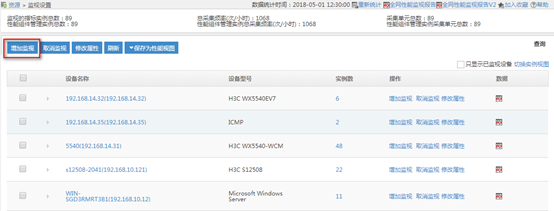
図11:性能管理の監視設定で装置への監視を追加する
ユーザー定義の性能指標と監視する装置を選択し、監視設定を完了します。
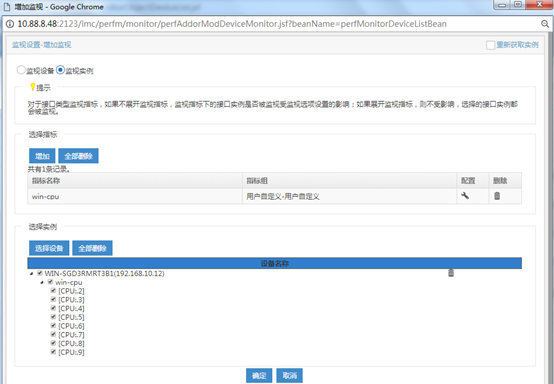
図12:ユーザー定義の指標と監視インスタンスを選択する
図12ではwin-cpuを追加し、対象装置の[CPU:2]~[CPU:9]を選択した例が示されています。
6. 情報を収集する
上記を確認しても解決しない場合は、次の情報を収集します。
- iMCのバージョン。
- 装置の型番と、装置メーカーが提供した性能指標のOID。
- ユーザー定義の性能指標の設定画面と、問題の現象を示すスクリーンショット。
- 性能監視インスタンスのデータを取得した際のパケットキャプチャ。
- iMC性能管理のバックエンドのデバッグログ。
デバッグログは次の手順で収集します。
- iMCインストール先の
imc\server\conf\qvdm.confを開き、LogLevel = INFOをLogLevel = DEBUGに変更して保存します。 - 智能部署监控代理(Intelligent Deployment Monitoring Agent)で
imcperfdm.exeを再起動します。 - 問題を再現し、性能監視インスタンスのデータを取得します。
imc\server\conf\log\imcperfdm.txtをコピーします。
収集後は、ログレベルを必ずLogLevel = INFOに戻して保存し、imcperfdm.exeを再起動してください。
7. サポートへ問い合わせる
収集した情報を添えて、h3cts@h3c.comへお問い合わせください。