
説明
1. 確認の進め方
iMCのゲストQRコード認証は、Portal認証と組み合わせてスマート端末のWi-Fi接続を行う機能です。QRコードによる承認では、自動事前登録、QRコードの読み取りによる承認、自動認証の順に処理します。QRコードによる認証では、ワンクリックでの登録後、QRコードを読み取って認証します。
QRコードが表示されない場合は、サーバの構成と稼働状態、ネットワーク到達性、通常のPortal認証、ページ配信ポリシー、iMCの外部API、ゲスト管理者、ゲストサービス、ゲストポリシーの順に確認します。画面例は中国語表示です。メニュー名は日本語で説明し、確認が必要な設定項目には画面上の中国語表記を併記します。
2. iMCサーバの導入構成を確認する
《智能管理中心(iMC)部署和硬件配置方案》に照らし、CPU、メモリ、ディスクなどが導入要件を満たしているか確認します。認証数やPortalの同時接続数が多い場合は、同資料の要件に従い、十分な性能のサーバへコンポーネントを分散配置しているか確認します。特にメモリ使用率と必要容量を確認してください。OSとデータベースが64ビットかも確認します。64ビット環境の使用を推奨します。
[スタート]からインテリジェント配置監視エージェント(智能部署监控代理)を開き、[配置(部署)]タブで[ユーザアクセス管理(用户接入管理)]と[Portalサーバ(Portal服务器)]が配置済みであることを確認します。
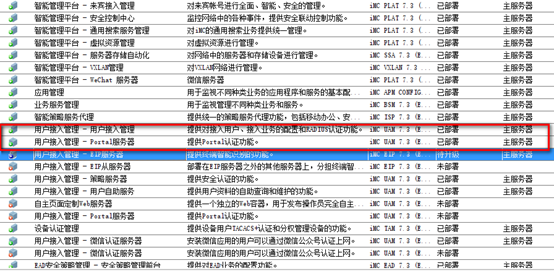
図1:ユーザアクセス管理とPortalサーバの配置状態
3. iMCサーバのプロセスとUDPポートを確認する
配置監視エージェントで、次のプロセスが正常に起動していることを確認します。
jserver(従属サーバではwebserver)uam.exeportalserveruamjob
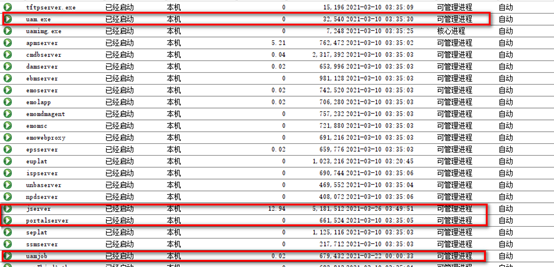
図2:配置監視エージェントでのプロセス起動状態
UDPポート1812、1813、50100、50200が、UAM関連プロセスによって待ち受けられていることを確認します。図3では、1812と1813をuamauthsrv.exe、50100と50200をjava.exeが使用しています。ポート番号だけでなく、対応するPIDとプロセス名も確認してください。
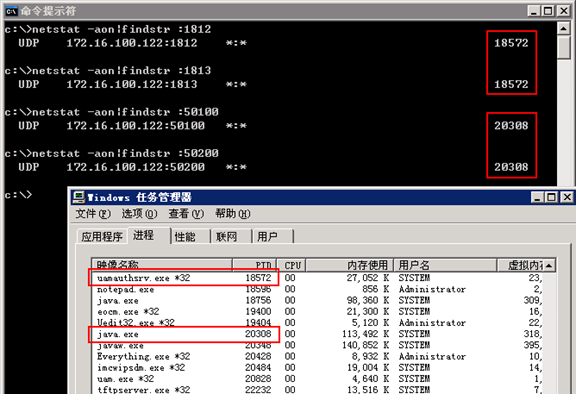
図3:UDPポートと対応するプロセスの確認例
4. iMCサーバ、Portal装置、端末間の到達性を確認する
QRコード認証はPortalのWeb認証を利用します。Portal認証では端末からの上りトラフィックを認証し、Portal装置とPortalサーバの間でPortalパケットを交換します。pingを禁止していない環境では、認証前の端末PCからもPortalサーバへ到達できることを確認します。
iMCサーバから、アクセス装置、Portal装置、端末の各IPアドレスへそれぞれpingを実行し、到達性を確認します。
5. 通常のPortal認証ページが表示されるか確認する
Portal装置のポートグループに設定されたページ配信ポリシーで、配信するページをQRコードページから通常のPortal認証ページへ切り替えて確認します。
- 通常のPortal認証ページが表示される場合:以降のゲストQRコード認証の設定確認へ進みます。
- 通常のPortal認証ページも表示されない場合:先にUAMのPortal認証に関する切り分け手順に従って、Portal認証側の問題を確認します。
6. Portal装置のポートグループとページ配信ポリシーを確認する
通常のPortal認証ページが表示できたら、Portal装置のポートグループに、対象のゲスト端末に適用するページ配信ポリシーが設定されているか確認します。
同じPortal装置で通常のPortal認証とゲスト認証を提供するなど、条件ごとに異なる認証ページを配信する場合は、あらかじめ作成したポリシーを選択します。端末が接続した際に該当する条件に一致しなければ、既定の認証ページが配信されます。ゲスト端末が、QRコードページを配信するポリシーの条件に一致することを確認してください。
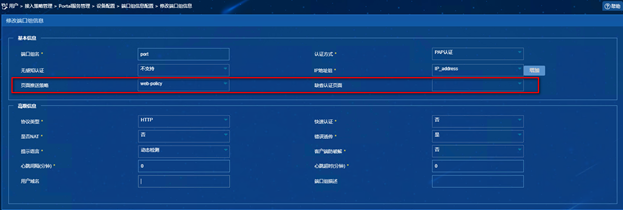
図4:Portal装置のポートグループとページ配信ポリシー
7. iMCの外部APIを確認する
ゲストQRコード認証では、ゲストを追加するAPIを呼び出します。iMCの外部APIが利用可能であることを確認するため、http://<iMCサーバのIPアドレス>:8080/imcrsへアクセスできるか確認します。古いiMCでは、コンポーネントの有効期限切れが、このAPIサイトの利用に影響する場合があります。
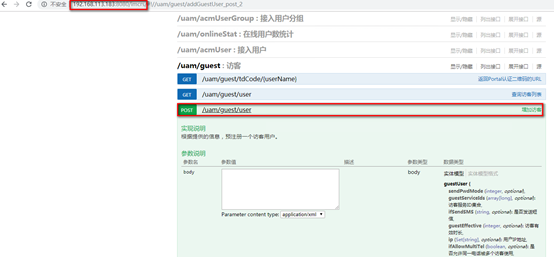
図5:imcrsのゲスト追加APIの表示例
/imcrsへアクセスできてもQRコードが表示されない場合は、ゲスト管理者でユーザセルフサービス画面にログインし、[すべての事前登録ゲスト(所有预注册访客)]で、対象のゲストが生成されたか確認します。実際に新しいゲストの記録が生成されていれば、ゲスト追加APIの呼び出しは成功しています。図6は確認場所を示す画面であり、一覧が空のため、この図だけではAPIの成功を判断できません。

図6:セルフサービス画面の事前登録ゲスト一覧(空の表示例)
8. 既定のゲスト管理者を確認する
QRコードによる認証とQRコードによる承認のどちらにも、既定のゲスト管理者が必要です。この管理者は自動事前登録時に使用され、QRコードの承認フローには影響しません。設定済みのゲスト管理者のうち、いずれか1名を指定できます。すでに既定のゲスト管理者が存在する場合は、改めて指定する必要はありません。
ゲスト管理者一覧で、対象の管理者の[既定のゲスト管理者(默认访客管理员)]列にある[いいえ(否)]をクリックすると、その管理者を既定に設定できます。
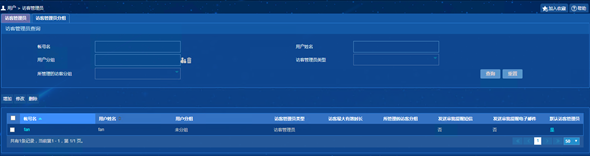
図7:既定のゲスト管理者の設定
9. ゲストサービスを確認する
[ユーザ(用户)]→[ゲストサービス(访客服务)]で、ゲストサービスが設定されているか確認します。未設定の場合は[追加(增加)]をクリックし、サービスを選択して[OK(确定)]をクリックします。
ゲストサービス一覧では、該当サービスの自動本登録用サービスの設定が[いいえ(否)]になっている場合、そのリンクをクリックすると、自動本登録に使用するゲストサービスとして設定できます。

図8:ゲストサービス一覧と自動本登録用サービスの設定
10. ゲストポリシーと事前登録の設定を確認する
ゲストポリシーには、認証後の基本機能やゲストアカウント作成に関する設定があります。[事前登録ゲストの自動本登録(预注册访客自动转正)]が[許可(允许)]の場合、ゲストがSSIDへ接続してPortalのゲスト登録処理を進めると、自動的に本登録され、QRコードは表示されません。
管理者の承認、または管理者が生成したQRコードの読み取りを経て接続させる場合は、この項目を[禁止]に設定します。この項目が有効になるのは、[ゲスト管理(访客管理)]→[ゲスト業務パラメータ設定(访客业务参数配置)]の[ゲスト事前登録(访客预注册)]が[許可(允许)]に設定されている場合のみです。
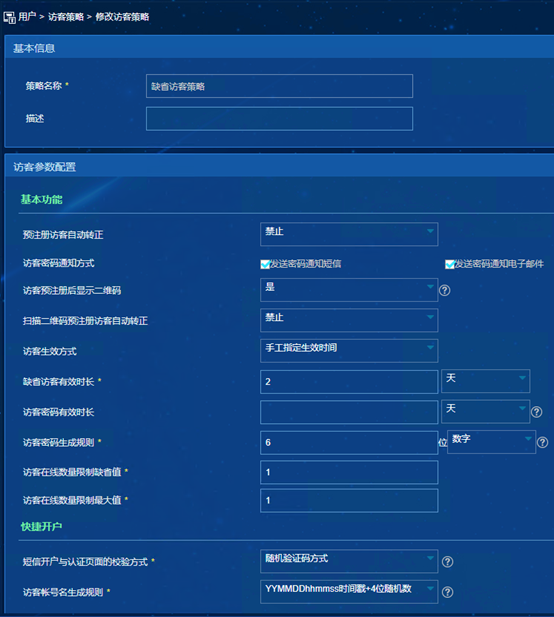
図9:ゲストポリシーの事前登録ゲスト自動本登録設定
11. 解決しない場合に収集する情報
上記の確認項目がすべて正常でもQRコードが表示されない場合は、次の情報を収集し、サポート窓口へお問い合わせください。
- iMCのバージョン情報画面のスクリーンショット
jserver、portalserver、uamのDEBUGログ/imcrsのAPI画面、ページ配信ポリシー、Portal装置のポートグループ設定、ゲスト管理者、ゲストサービス、ゲストポリシーの各スクリーンショット- ゲスト認証時にサーバ側で取得したパケットキャプチャ
お問い合わせ先:h3cts@h3c.com