
説明
1. 確認の進め方
GRE VPNで通信できない場合は、両端のGRE設定、トンネルインターフェースの状態、対向装置までのネットワーク、対向プライベートネットワークへのルートの順に確認します。以下は、図に示すコマンド体系を使用する環境の例です。
2. 両端のGRE設定を確認する
両端のトンネルインターフェース設定を表示し、設定内容が正しいか確認します。
display current-configuration interface Tunnel number図1の例では、両端にTunnel1を設定しています。H3C-AのトンネルIPアドレスは10.0.0.1/30、送信元は192.168.1.1、宛先は192.168.2.1です。H3C-BのトンネルIPアドレスは10.0.0.2/30、送信元は192.168.2.1、宛先は192.168.1.1で、送信元と宛先が対向関係になっています。
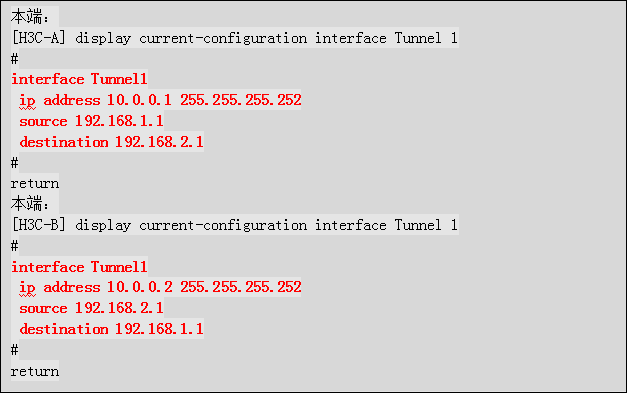
図1:H3C-AとH3C-BのTunnel1設定
3. トンネルインターフェースの状態を確認する
両端でトンネルインターフェースのプロトコル状態がUPか確認します。
display interface Tunnel number図2では、両端ともTunnel1 current state: UP、Line protocol current state: UPで、トンネルのプロトコル/トランスポートはGRE/IPです。また、Tunnel keepalive disabledと表示されており、この例ではkeepaliveが無効です。
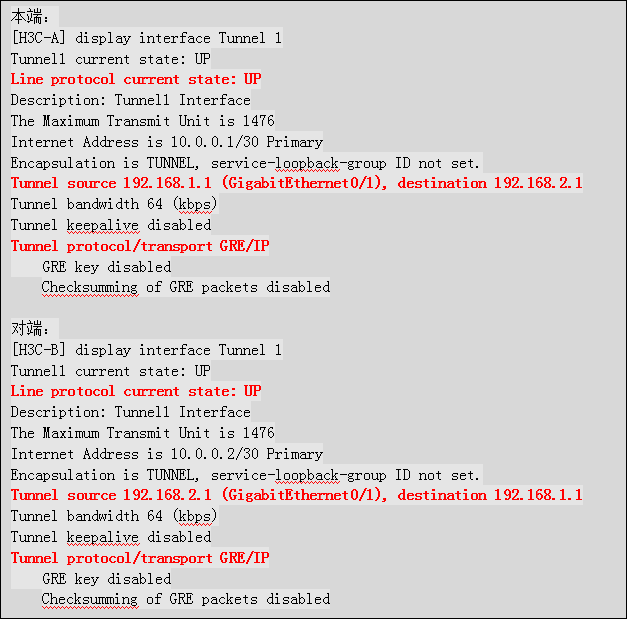
図2:両端のTunnel1とラインプロトコルがUPの表示例
- トンネルインターフェースがDOWNの場合:次節でトンネル両端間のネットワークを確認します。
- トンネルインターフェースがUPの場合:第5節で対向プライベートネットワークへのルートを確認します。
4. トンネル両端間のネットワークを確認する
トンネルインターフェースがDOWNの場合は、keepaliveの設定有無に応じて切り分けます。
keepaliveを設定していない場合
トンネルのdestinationに設定したIPアドレスへ到達する、トンネル外側ネットワークのルートが存在するか確認します。
display ip routing-table図3では、H3C-Aに宛先192.168.2.0/24の静的ルートがあり、トンネルの対向宛先192.168.2.1へ到達するルートを確認できます。表示例のネクストホップは192.168.1.2、出力インターフェースはGE0/1です。
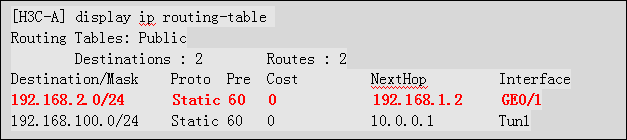
図3:トンネルの対向宛先へ到達するルートの確認例
keepaliveを設定している場合
対向宛先へのルートに加えて、destinationのIPアドレスへ実際に到達できるか確認します。送信元IPアドレスを指定してpingを実行します。
ping -a source-ip-address destination-ip-address図4では、H3C-Aで送信元192.168.1.1を指定し、H3C-Bの192.168.2.1へpingを実行しています。5パケット送信、5パケット受信、損失率0.00%の結果を確認できます。
ping -a 192.168.1.1 192.168.2.1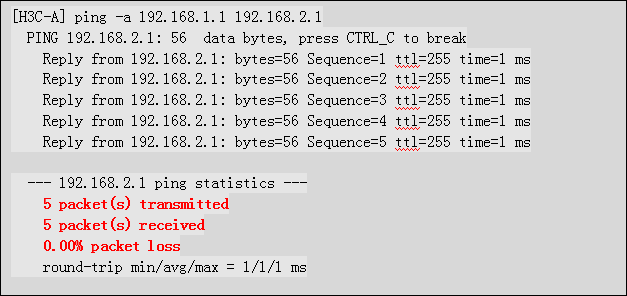
図4:トンネル送信元を指定した対向宛先へのping
5. 対向プライベートネットワークへのルートを確認する
対向のプライベートネットワークへのルートが、ローカル側のトンネルインターフェースを出力先としているか確認します。
display ip routing-table図5では、対向プライベートネットワーク192.168.100.0/24への静的ルートのInterface欄がTun1となっており、Tunnel1へ向いていることを確認できます。
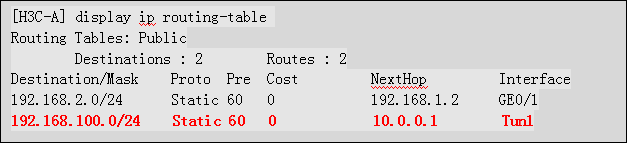
図5:対向プライベートネットワークへのルートの出力先を確認する例
6. 解決しない場合
上記を確認しても解決しない場合は、サポート窓口へお問い合わせください。
お問い合わせ先:h3cts@h3c.com