
説明
1. 確認の進め方
DHCP中継を使用すると、クライアントと異なるサブネットにあるDHCPサーバーからIPアドレスを取得できます。各サブネットにサーバーを置く必要がなく、複数のネットワークのアドレスを集中管理できます。
アドレスを取得できない場合は、全体のDHCP有効化とDHCP中継の統計を確認し、その状態に応じてクライアント側インターフェースの設定、サーバーへの到達性、メッセージの内容を確認します。
| 確認結果 | 次に確認する項目 |
|---|---|
| DHCPが有効になっていない | 手順3で有効化した後、手順4の中継統計を確認します。 |
| DHCPが有効で、中継統計に異常がある、または送受信を確認できない | 手順5のインターフェース設定と、手順6のサーバーへの到達性を確認します。 |
| 中継統計が正常で、メッセージの送受信を確認できる | 手順7でメッセージの内容と往復の流れを確認します。 |
| 設定、到達性、メッセージを確認しても解決しない | 手順8の情報を収集し、技術サポートに相談します。 |
2. 適用範囲と表示例
Comware V7のDHCP中継を対象とします。設定項目と表示コマンドは、MSR5600シリーズのR6728の仕様で確認した範囲です。他の機種やバージョンでは、対応機能とコマンドを確認してください。掲載画面は旧版の表示例で、図1には Version 7.1.059, Alpha 7159 と表示されています。画面にあるバージョンを導入推奨版として扱わないでください。
例では、クライアント側の中継インターフェースは GigabitEthernet0/0、中継アドレスは 1.1.1.1/24、DHCPサーバーは 2.2.2.2 です。実際のインターフェース名とアドレスに読み替えて確認してください。
3. DHCPが全体で有効になっているかを確認する
現在の設定を表示し、dhcp enable があるかを確認します。
display current-configuration
図1には dhcp enable が表示されています。
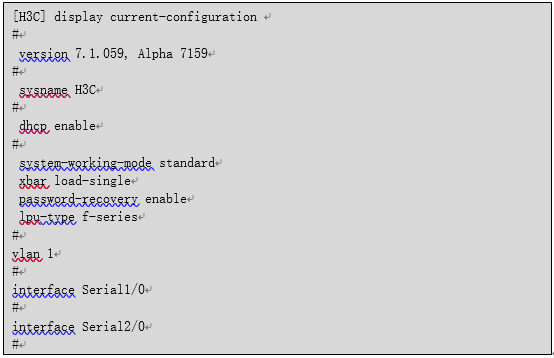
図1:DHCPが全体で有効になっている設定例
有効になっていない場合は、システムビューで次のコマンドを設定し、その後に中継統計を確認します。
system-view
dhcp enable
4. DHCP中継の統計を確認する
中継インターフェースでDHCPメッセージを受信、転送しているかを確認します。
display dhcp relay statistics interface GigabitEthernet 0/0
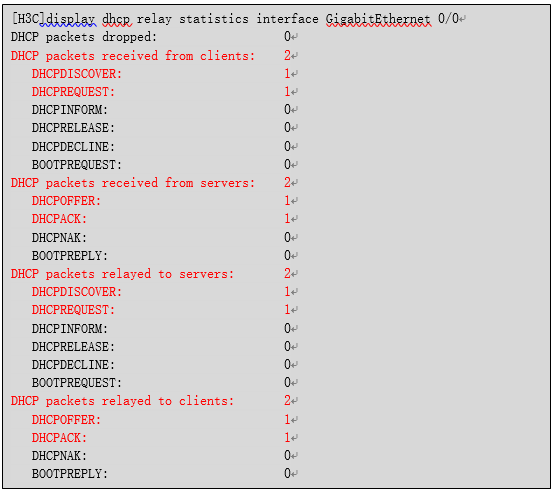
図2:GigabitEthernet0/0のDHCP中継統計
図2の値は次のとおりです。
| 統計項目 | 表示例 |
|---|---|
| DHCP packets dropped | 0 |
| クライアントから受信 | 合計2。DHCPDISCOVERが1、DHCPREQUESTが1 |
| サーバーから受信 | 合計2。DHCPOFFERが1、DHCPACKが1 |
| サーバーへ中継 | 合計2。DHCPDISCOVERが1、DHCPREQUESTが1 |
| クライアントへ中継 | 合計2。DHCPOFFERが1、DHCPACKが1 |
この表示例には、アドレス取得時の4種類のメッセージが記録されています。障害を再現する前後の値を比較し、該当するクライアントの送受信を確認します。単にカウンターが0以外であることだけで正常とは判断しません。統計に異常がある場合や送受信を確認できない場合は手順5と6へ、統計が正常な場合は手順7へ進みます。
5. 中継インターフェースの設定を確認する
クライアント側インターフェースがDHCP中継モードになっているか、転送先サーバーのアドレスが正しいか、中継アドレスが想定どおりかを確認します。
図3の設定例は次のとおりです。
interface GigabitEthernet0/0
port link-mode route
combo enable copper
ip address 1.1.1.1 255.255.255.0
dhcp select relay
dhcp relay server-address 2.2.2.2
dhcp relay gateway 1.1.1.1
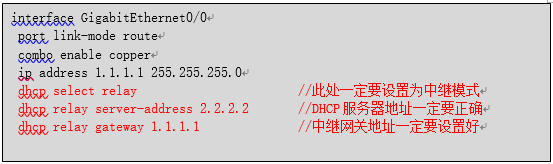
図3:クライアント側インターフェースのDHCP中継設定
dhcp select relay は中継モード、dhcp relay server-address は転送先サーバーを指定します。この例では、DHCP要求の中継エージェントアドレスである giaddr として 1.1.1.1 を明示しています。dhcp relay gateway を省略した場合は、インターフェースのプライマリーIPアドレスが使用されます。指定する場合は、そのインターフェースに設定されているアドレスを使用してください。
6. DHCPサーバーへの到達性を確認する
中継装置からDHCPサーバーへpingを実行し、到達性を確認します。
ping 2.2.2.2
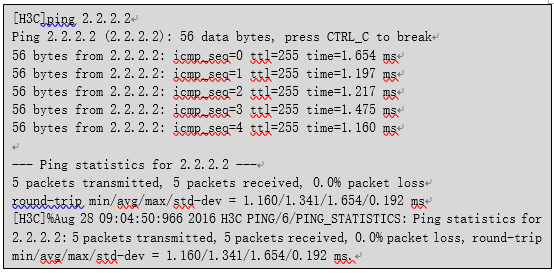
図4:DHCPサーバー2.2.2.2へのping結果
図4では5パケットを送信し、5パケットを受信しています。損失率は0.0%です。到達しない場合は、サーバーとの間のネットワークを切り分けます。設定と到達性を確認しても解決しない場合は、その結果をまとめて手順8で相談してください。手順7のデバッグ情報の確認は、手順4で中継統計が正常と確認できる場合の切り分けです。
7. DHCP中継のメッセージを確認する
ユーザービューで次のコマンドを使用し、クライアントのアドレス取得時のメッセージを収集します。
debugging dhcp relay all
terminal monitor
terminal debugging
デバッグ出力は装置の負荷に影響します。必要な時間と対象に限定し、CPUとメモリーの状態を確認しながら収集してください。収集後は、今回有効にしたデバッグを終了します。
図5から図7では、同じクライアントとトランザクションIDについて、次の順にメッセージが流れています。
| 順序 | メッセージと確認内容 |
|---|---|
| 1 | クライアントからDHCPDISCOVERを受信します。表示例の送信元は 0.0.0.0 のUDP 68です。 |
| 2 | DHCPDISCOVERをサーバー 2.2.2.2 のUDP 67へ中継します。Relay agent IP address は 1.1.1.1 です。 |
| 3 | サーバーからDHCPOFFERを受信します。Your IP address に候補アドレス 1.1.1.2 が表示されます。 |
| 4 | DHCPOFFERをクライアントへ転送します。表示例の転送先は 255.255.255.255 のUDP 68です。 |
| 5 | クライアントのDHCPREQUESTを受信し、サーバーへ中継します。 |
| 6 | サーバーのDHCPACKを受信し、クライアントへ転送します。表示例では Your IP address は 1.1.1.2 です。 |
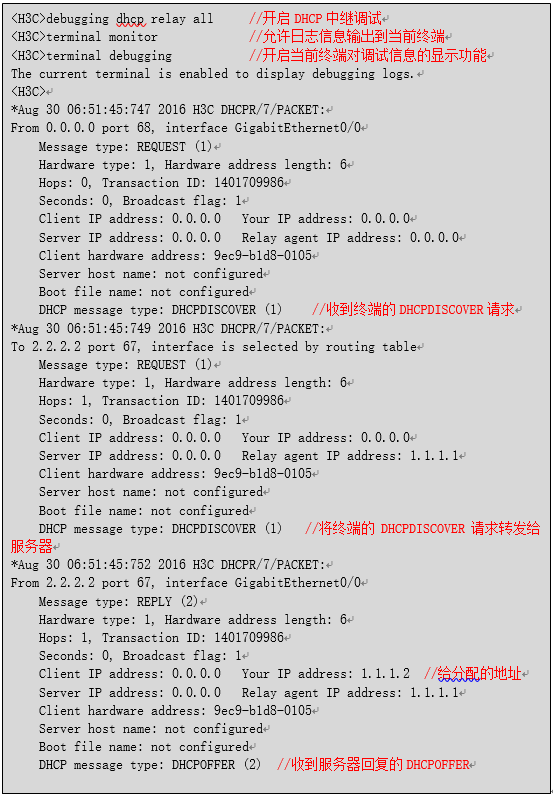
図5:DHCPDISCOVERの受信と中継、およびDHCPOFFERの受信
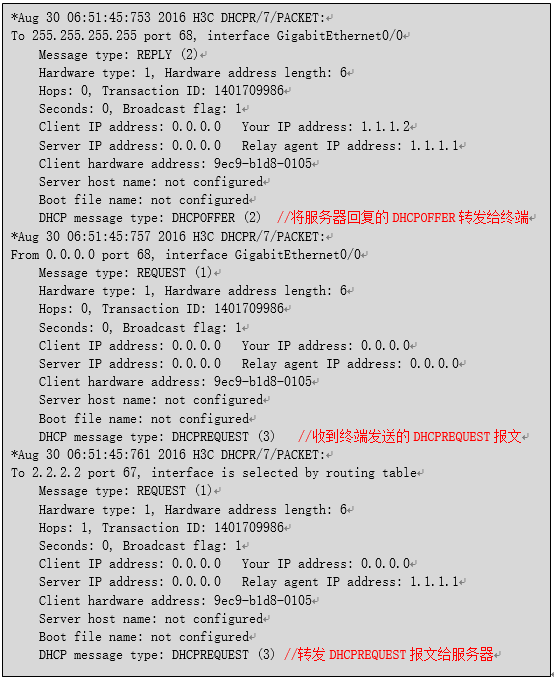
図6:DHCPOFFERの転送とDHCPREQUESTの受信・中継
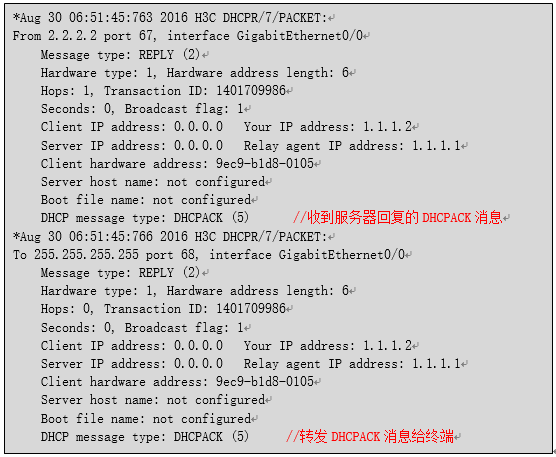
図7:DHCPACKの受信とクライアントへの転送
クライアントのMACアドレス、トランザクションID、メッセージ種別、中継アドレスを対応させ、どの段階まで確認できたかを記録します。収集したログを共有する際は、認証情報や運用環境の不要な情報が含まれていないかを確認してください。
8. 解決しない場合
DHCP有効化の状態、中継インターフェースとサーバーの設定、障害再現前後の中継統計、ping結果、DHCPメッセージの往復をまとめ、H3Cの技術サポートへ相談してください。
お問い合わせ先:h3cts@h3c.com