
説明
対象と確認の順序
BGP/MPLS L3VPNの転送には、VPN経路と、そのネクストホップへ到達するためのMPLS LSPが必要です。まず経路、次にラベルを確認し、VPN側からバックボーン側へ順に切り分けます。
以下は、BGP/MPLS L3VPNとMPLS LDPを使用する構成を対象とした、Comware V5系のコマンド・表示例です。機種やソフトウェアによって対応機能、コマンド構文、表示項目が異なるため、使用中の機種・リリースでの対応を確認してください。例示するアドレス、AS番号、VPN名、RT、ラベルを実環境の設定値としてそのまま使用しないでください。
切り分けの流れ
開始 → VPNインスタンスの経路を確認します。
- VPNインスタンスに宛先経路がない場合:BGP VPNv4経路を確認します。VPNv4経路がある場合はローカルVPNインスタンスのRTを、ない場合はMP-BGPピアを確認します。
- MP-BGPピアがEstablishedの場合:対向PEとCE間の経路交換およびVPN経路のBGPへの再配布を確認します。Establishedでない場合:バックボーンの経路を確認します。
- 対向PEへのバックボーン経路がある場合:BGP設定を確認します。経路がない場合:バックボーンIGPの設定を確認します。
- VPNインスタンスに宛先経路がある場合:バックボーン側のラベルを確認します。LSPがない場合はLDPセッションを確認し、セッションもない場合はMPLS/LDPの設定を確認します。
- RT、PE–CE間の経路交換、BGP、IGP、MPLS/LDPの設定を確認しても解決しない場合、またはLSP・LDPセッションが正常でも通信できない場合:確認結果を整理してH3Cサポートへ連絡します。
1. VPNインスタンスの経路を確認する
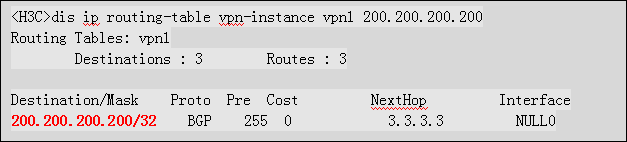
両端のPEで、対象VPNインスタンスに対向サイトの宛先経路が存在するか確認します。VPNインスタンス名と宛先アドレスを指定します。
display ip routing-table vpn-instance vpn1 200.200.200.200
図1には、vpn1内の200.200.200.200/32へのBGP経路と、ネクストホップ3.3.3.3が表示されています。経路が表示されることだけで転送が正常とは判断せず、後続のラベル/LSPも確認します。
2. BGP VPNv4経路を確認する
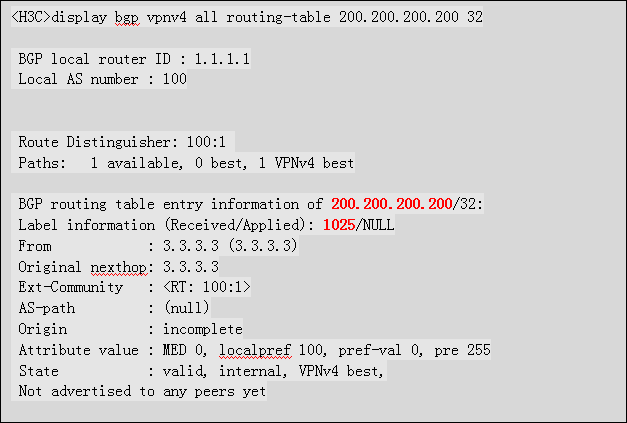
VPNインスタンスに経路がない場合、ローカルPEが対象のVPNv4経路を受信しているか確認します。宛先プレフィックスとマスク長、またはサブネットマスクを指定します。
display bgp vpnv4 all routing-table 200.200.200.200 32
図2では、200.200.200.200/32のVPNv4経路を対向PE 3.3.3.3から受信し、受信ラベルは1025、RTは100:1です。VPNv4経路が存在する場合は手順6のRTを、存在しない場合は手順3のピア状態を確認します。
3. MP-BGPピアを確認する
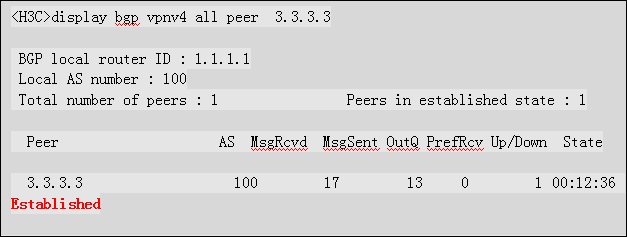
MP-BGPピアの状態がEstablishedになっているか確認します。
display bgp vpnv4 all peer
図3では、AS100内のピア3.3.3.3がEstablishedです。この場合は、対向PEとCE間の経路交換を手順7で確認します。Establishedでない場合は、手順4で対向PEへのバックボーン経路を確認します。
4. バックボーンの経路を確認する
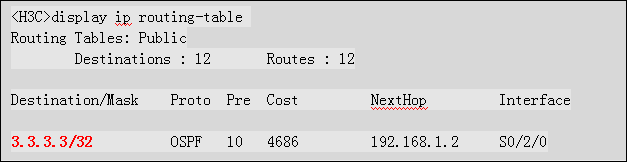
LSPが通過する各装置で、対向PEのLoopbackアドレスへの/32経路が存在するか確認します。
display ip routing-table 3.3.3.3
図4では、対向PEの3.3.3.3/32をOSPFで学習し、ネクストホップは192.168.1.2、出力インターフェースはS0/2/0です。経路がなければ手順8のIGP設定を、経路があれば手順5のBGP設定を確認します。
5. BGPの設定を確認する
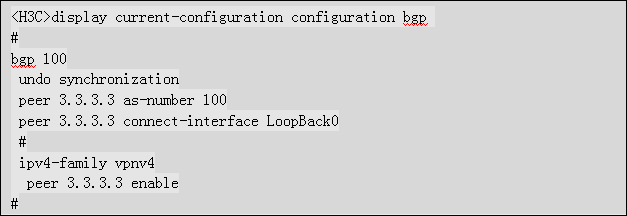
VPNv4アドレスファミリで、対象ピアとの経路交換が有効になっているか確認します。
display current-configuration configuration bgp
図5はAS100の例です。ピア3.3.3.3のAS番号、接続元LoopBack0、およびipv4-family vpnv4配下のpeer 3.3.3.3 enableを確認できます。
6. ローカルVPNインスタンスのRTを確認する
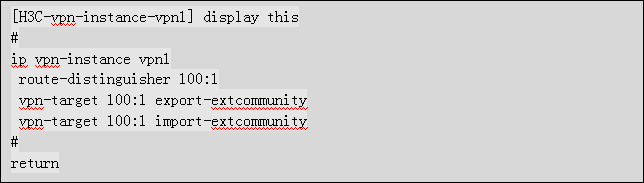
VPNv4経路は存在するのにVPNインスタンスへ取り込まれない場合、対向PEが付加するExport RTとローカルVPNインスタンスのImport RTが一致するか確認します。対象VPNインスタンスのビューで設定を表示します。
display this
図6ではvpn1のRDが100:1、Export RTとImport RTがともに100:1です。RTは実際の経路交換要件に合わせて確認してください。
7. 対向PEとCE間の経路交換を確認する
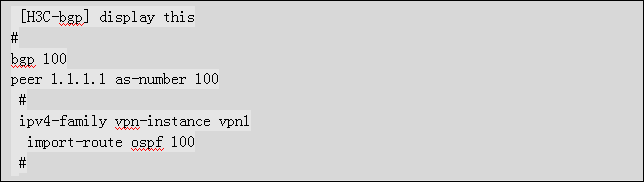
対向PEがCE側の経路を学習しているか確認し、そのVPNインスタンスの経路がMP-BGPに正しく再配布されているか確認します。BGPビューで設定を表示します。
display this
図7は、AS100のBGPでvpn1のOSPFプロセス100から経路を再配布する例です。
8. バックボーンIGPの設定を確認する
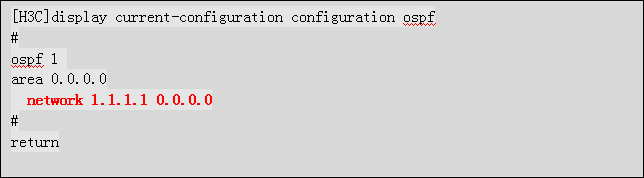
PEのLoopbackアドレスへの経路がバックボーンIGPに広告されているか確認します。IGPとしてOSPFを使用する場合の確認コマンドは次のとおりです。
display current-configuration configuration ospf
図8では、OSPFプロセス1のエリア0.0.0.0で、ローカルPEのLoopbackアドレス1.1.1.1をnetwork 1.1.1.1 0.0.0.0により指定しています。
9. バックボーン側のラベル/LSPを確認する
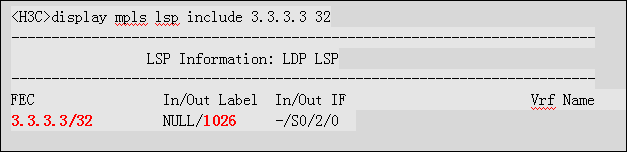
VPNインスタンスに宛先経路が存在する場合、両端PEのLoopbackアドレスをFECとするLSPとラベルが経路上の各装置で正しく確立されているか確認します。
display mpls lsp include 3.3.3.3 32
図9では、FEC 3.3.3.3/32のLDP LSPに出ラベル1026、出力インターフェースS0/2/0が表示されています。これは手順2のVPNラベル1025とは別の、バックボーン側のラベルです。
10. LDPセッションを確認する
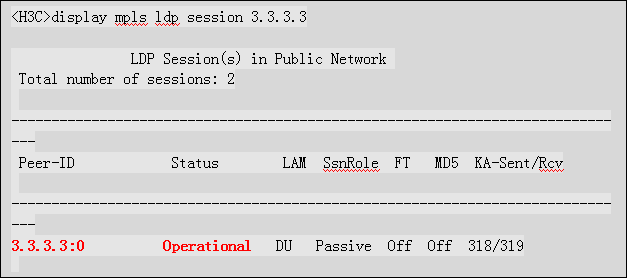
LSPが存在しない場合、隣接するPE/P間でLDPセッションが確立しているか確認します。
display mpls ldp session
図10では、ピアID 3.3.3.3:0とのセッション状態がOperationalです。LDPセッションが確立していない場合は、手順11の設定を確認します。
11. MPLSとLDPの設定を確認する
装置全体でMPLSとLDPが有効になっているか、また、バックボーン側の該当インターフェースでもLDPが有効になっているか確認します。
display current-configuration
解決しない場合
以上の確認結果と故障現象を整理し、H3Cサポート(h3cts@h3c.com)へ連絡してください。