
説明
対象と確認の順序
旧Web管理画面を備えるERシリーズルーターで、接続が途切れる、通信できない、パケットが失われる場合の確認手順です。ER3100・ER3200・ER3260・ER5100・ER5200系の旧画面に対応する機能を扱います。画面名や搭載ポート、対応機能は機種・ソフトウェアで異なります。ER3100/ER5100のようにWANが1ポートの機種では、WAN2の項目は対象外です。
ハードウェア、設定、レイヤー2、レイヤー3の順で調べます。設定変更や配線変更は通信に影響します。現状を記録して復旧手段を確保し、初期化や更新は必要な場合に保守時間内で実施してください。
切り分けの流れ
- ポートLEDに異常がある場合:速度/デュプレックス、LAN側ループを確認し、ミラーリングで採取したパケットを添えてサポートに相談します。
- LEDに異常がない場合:設定を確認します。設定に問題があれば手順5の項目を調べ、解決しなければサポートに相談します。
- 設定に問題がなく、LAN内のPC間でも通信が途切れる場合:LANポートのトラフィック、フロー制御、下位スイッチの構成を確認します。
- LAN内のレイヤー2障害ではない場合:レイヤー3の障害として、帯域制限、総帯域、装置ログの順に調べます。解決しない場合は診断情報、ログ、パケットを採取してサポートに相談します。
1. ポートLEDと速度/デュプレックスを確認する
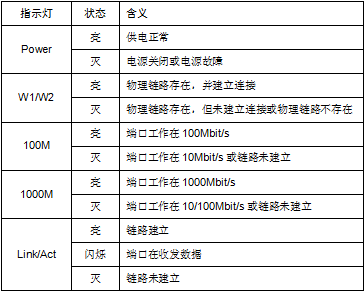
通信断の時刻に、LEDの一時消灯、全点灯、全消灯、複数LANポートの同時高速点滅がないか確認します。LEDの意味は次のとおりです。
| LED | 点灯 | 消灯・点滅 |
|---|---|---|
| Power | 電源正常 | 消灯:電源オフまたは電源障害 |
| W1/W2 | 物理リンクがあり、接続が確立 | 消灯:物理リンクが未確立、またはリンクはあるが接続が未確立 |
| 100M | 100Mbit/sで動作 | 消灯:10Mbit/s、またはリンク未確立 |
| 1000M | 1000Mbit/sで動作 | 消灯:10/100Mbit/s、またはリンク未確立 |
| Link/Act | リンク確立 | 点滅:データ送受信中。消灯:リンク未確立 |
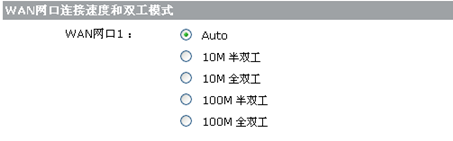
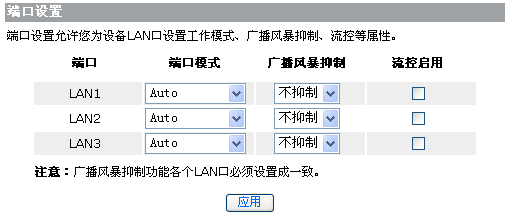
Web画面の「接口设置(インターフェース設定)→WAN设置→网口模式」でWANを、「接口设置→LAN设置→端口设置」でLANを確認します。Auto以外で固定する場合は、対向装置の速度とデュプレックスを一致させます。
2. LAN側のループを確認する
複数LANポートのLink/Actが同時に高速点滅する場合は、下位スイッチや配線のループを調べます。ここで扱う旧ER構成ではER側のSTPを前提にせず、下位ネットワークでループを解消してください。
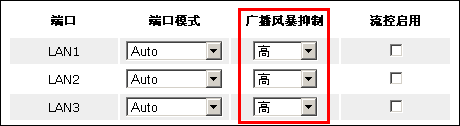
「接口设置→LAN设置→端口设置」のブロードキャストストーム抑制を「高」にすると、一時的に影響を緩和できる場合があります。これはループそのものを解消する手段ではありません。各LANポートの設定をそろえ、正常なブロードキャスト通信への影響も確認します。
3. LED異常時のパケットを採取する
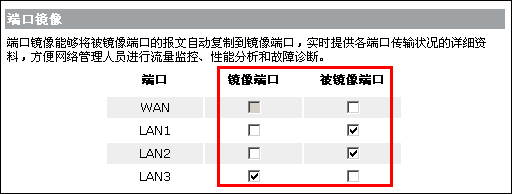
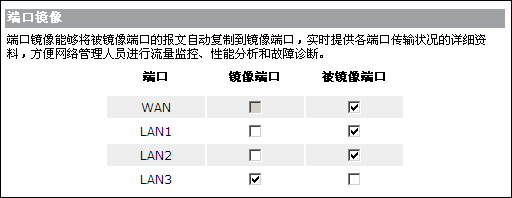
「端口管理(ポート管理)→端口配置→端口镜像」で、調べるポートをミラー元、採取用PCをつなぐポートをミラー先に設定します。図5ではLAN1/LAN2がミラー元、LAN3がミラー先です。異常時のパケットを保存し、サポートに解析を依頼します。
4. 基本構成を確認する
使用中の機種のユーザーマニュアルにある典型構成と照合し、WAN接続方式、LAN、DHCP、経路などが目的の構成に合っているか確認します。H3Cの文書センターで「ルーター→ERシリーズ」の該当機種の資料を確認してください。
5. ログイン保護、ARP、QoS、NAT接続数を確認する
管理用アカウントに推測されやすいパスワードを使っていないか確認し、不要なWeb/Telnetのリモート管理を「设备管理(装置管理)→用户管理→远程管理」で無効にします。
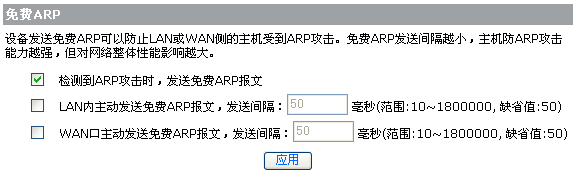
「安全专区(セキュリティ)→ARP安全→ARP防护」で、ARP攻撃検出時のGratuitous ARP送信設定を確認します。送信間隔を短くするとネットワークへの負荷も増えるため、図の注意も確認してください。
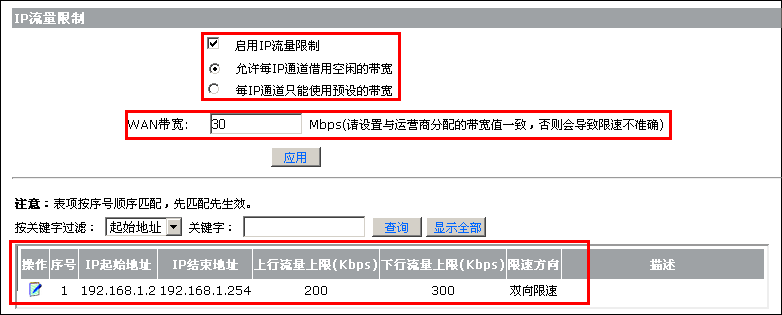
「QoS设置→流量管理→IP流量限制」で、WAN帯域が回線契約と一致するか、IP範囲に対象ユーザーが含まれるか、送受信の帯域制限が妥当か確認します。図7はWAN帯域30Mbps、192.168.1.2~192.168.1.254に上り200Kbps・下り300Kbpsを設定した表示例です。ルールは表の順に照合され、先に一致したルールが適用されます。
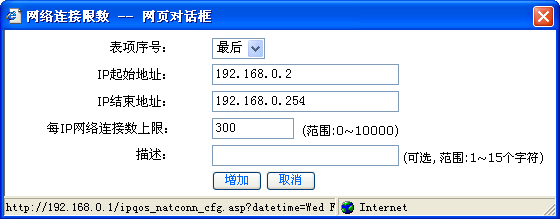
NATの接続数制限も確認します。図8は192.168.0.2~192.168.0.254の各IPに300接続の上限を設定する例です。
設定が複雑な場合は、まず「设备管理→基本管理→配置管理」でバックアップを取得します。必要に応じて初期化し、設定項目を少しずつ追加して再現条件を確認します。初期化すると設定が失われ、装置が再起動して通信が中断します。バックアップと再設定手順を確認してから実施してください。初期化処理と、それに伴う再起動が完了するまで、装置の電源を切らないでください。
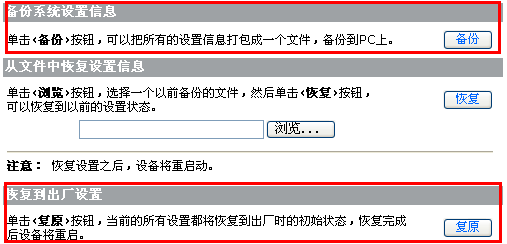
画面が異なる場合は、機種とソフトウェアの対応を確認します。更新が必要な場合は「设备管理→基本管理→软件升级」を使用します。V10XRXX系ソフトウェアはV10X系ハードウェア、V20X系ソフトウェアはV20X系ハードウェアとの対応を守ってください。画面差だけを理由に、対応を確認せず更新しないでください。ソフトウェア更新中と、更新後の再起動中は、装置の電源を切らないでください。
6. LAN内のレイヤー2障害を切り分ける
PC間の相互通信、同じ下位スイッチ配下のユーザー、LAN内のファイル転送でも通信断が起きるか確認します。該当する場合はレイヤー2の経路を調べます。
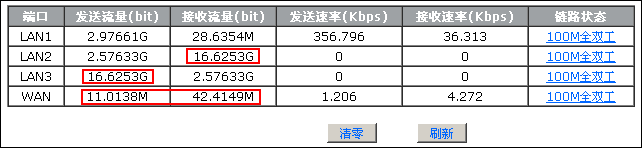
「系统监控(システム監視)→流量监控→IP流量」などで、LAN間の転送量とポートの送受信状況を確認します。図10の「发送流量/接收流量」は累積ビット数、「发送速率/接收速率」はKbps単位の転送レートです。累積値だけで瞬間的な帯域超過と判断せず、障害発生時の転送レートや一定時間の増分を確認してください。
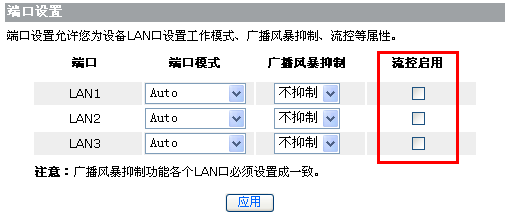
フロー制御の影響を切り分ける場合は、「接口设置→LAN设置→端口设置」でERのLANポートと対向スイッチポートのフロー制御をともに無効にして比較します。輻輳時の動作が変わるため、変更前後の状態を記録し、必要に応じて復元してください。
構成を一時的に変更し、下位ネットワークからERへ接続するLANポートを1本にして、LAN間の通信がERを経由する影響を切り分けます。ER側で原因が確認できない場合は下位スイッチや配線も調べ、結果をサポートに連絡します。
7. レイヤー3障害の条件を整理する
ERを経由する外部通信でだけ問題が起きる場合は、全ユーザーか一部ユーザーか、特定時刻か不定期か、特定アプリケーションやトラフィック量で再現するかを整理します。次の帯域・ログの確認で判断できない場合は、発生条件を添えてサポートに相談します。
8. ユーザーごとの帯域制限と回線の総帯域を確認する
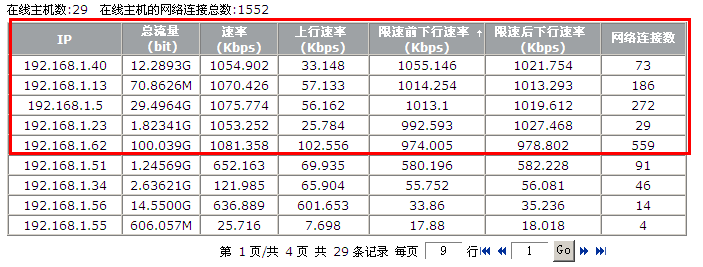
単一ユーザーで問題が起きる場合、「系统监控→流量监控→IP流量」で制限値への到達を確認します。この例の下り制限は1024Kbpsで、対象IPは192.168.1.62です。図12では、このIPの下りが約1Mbpsに達しています。列はIP、累積ビット数、現在の転送レート、制限前の上り/下り転送レート、制限後の下り転送レート、接続数です。
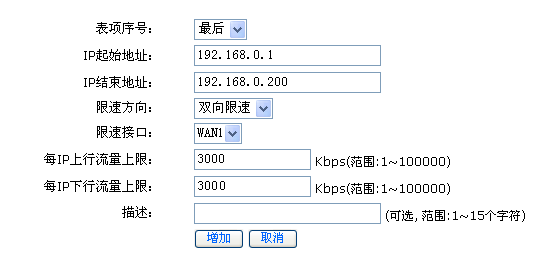
占有しているアプリケーションを止めるか、実際の回線容量と要件に合う制限値に調整します。「QoS设置→流量管理→IP流量限制」でIPごとの上り/下り上限を変更します。図13の3000Kbpsは入力例です。
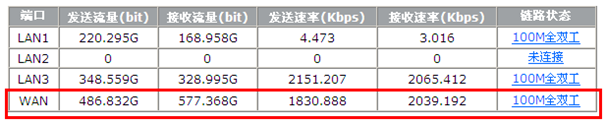
複数ユーザーで問題が起きる場合は、「系统监控→流量监控→端口流量」で総帯域を確認します。図14のWAN受信レートは2039.192Kbpsで、2Mbps回線の帯域に近い状態です。
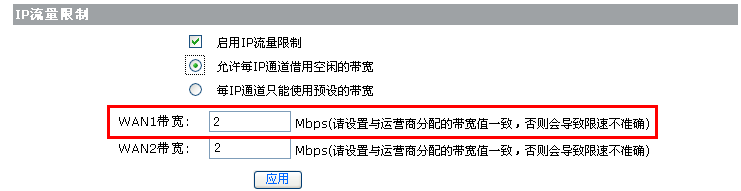
「QoS设置→流量管理→IP流量限制」のWAN帯域を回線の実帯域と一致させます。回線容量そのものが不足する場合は、契約帯域の増強も検討します。設定値だけを増やしても、回線容量は増えません。
9. 通信断と装置ログの時刻を照合する
「系统监控→系统日志→日志信息」で、再起動、WAN/LANのリンク変化、CPU/メモリ使用率の警告を確認します。
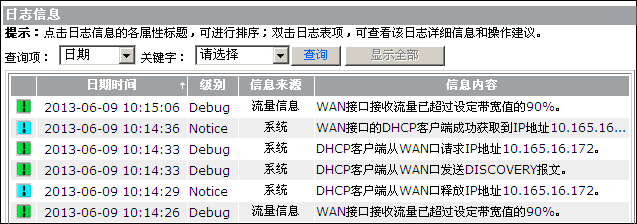
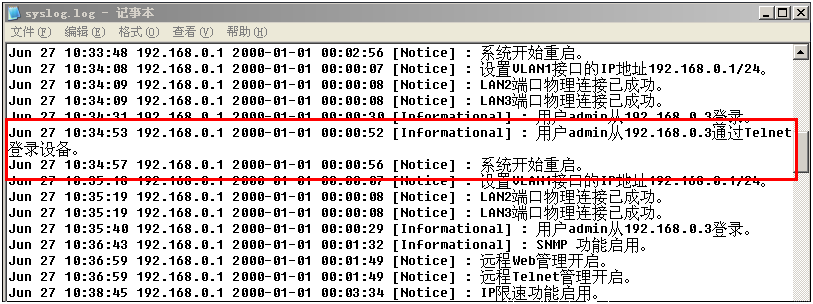
再起動時刻と通信断が一致する場合は、Syslogサーバーへログを転送し、管理者の操作や不正ログインの可能性を調べます。図17ではadminがTelnetでログインした4秒後に再起動が記録されています。この時刻の関係だけで操作した人物を断定せず、管理作業の記録と照合します。不正な管理アクセスが疑われる場合は、管理パスワードを変更し、不要なリモート管理やSNMPを無効にします。
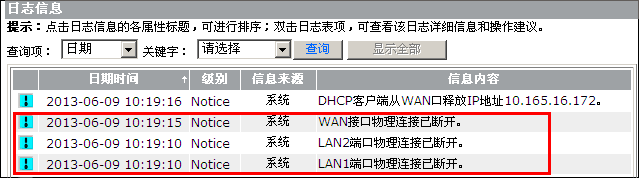
物理リンクのUp/Downと通信断が一致する場合は、該当ポートのケーブル、対向装置、接触状態を確認し、ケーブル交換などで比較します。図18では2013年6月9日10:19:10にLAN1/LAN2、10:19:15にWANの切断が記録されています。
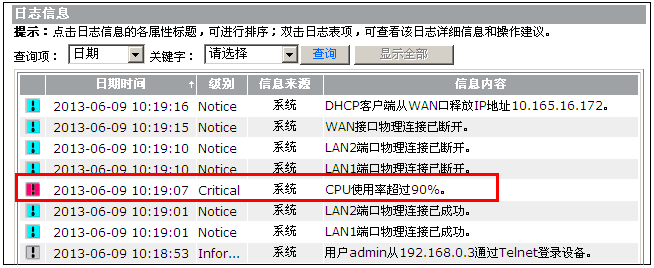
CPU/メモリの警告が一致する場合は、異常トラフィック対策の設定を確認し、必要に応じて異常トラフィック防護を有効にするか、障害時のパケットを採取して解析を依頼します。図19は10:19:07にCPU使用率が90パーセントを超えた例です。
10. 解決しない場合に採取する情報
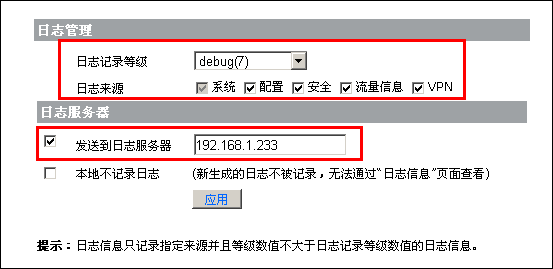
「系统监控→网络维护→一键导出」で障害時の装置情報をエクスポートします。ログを継続採取する場合は「系统监控→系统日志→日志管理」でdebug(7)を指定し、LAN内のSyslogサーバーへ送信します。図20は192.168.1.233への送信例です。ログ量と保存容量を確認し、採取後は必要な記録レベルに戻してください。
LAN3に採取用PCを接続し、「端口管理→端口配置→端口镜像」でWAN、業務用LAN1/LAN2をLAN3へミラーリングする例を図21に示します。
診断情報、ログ、採取パケット、障害時刻、発生条件、ネットワーク構成を整理し、H3Cサポート(h3cts@h3c.com)へ連絡してください。