
説明
内部ネットワークから外部へ通信できない場合は、NAT セッション、NAT の適用条件、内部ネットワークの順に確認すると、問題を切り分けやすくなります。
本記事では、nat outbound を使用する構成を例に、5 つの確認段階を説明します。掲載例の機種とソフトウェアバージョンは特定されていません。コマンドの対応状況、構文、表示項目は機種やバージョンによって異なるため、実機に対応するコマンドリファレンスで確認してください。
1. 調査を開始する
最初に、通信元、宛先、プロトコル、ポート番号、発生時刻を整理します。確認対象の通信を発生させ、その通信に対応する NAT セッションがあるかを調べます。
対象の NAT セッションがない場合は、手順 3 で NAT の適用条件を確認します。適用条件に合致するのにセッションがない場合は、手順 4 で内部ネットワークを確認します。
セッションがあるのに通信できない場合は、セッションの存在だけで正常と判断せず、外部側の転送経路、戻り経路、通信先の応答などを確認します。解決できない場合は手順 5 へ進みます。設定や経路に問題を見つけた場合は、運用上の変更手順に従って修正し、対象の通信で再確認します。
2. NAT セッションを確認する
NAT 装置で次のコマンドを実行します。
display nat session
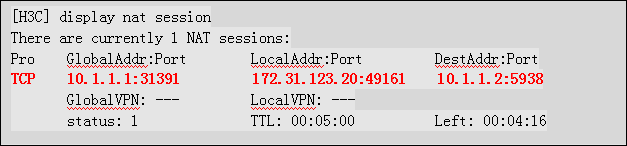
図 1:TCP の NAT セッションが 1 件表示されている例
図 1 では、プロトコルが TCP、変換前の送信元が 172.31.123.20:49161、変換後の送信元が 10.1.1.1:31391、宛先が 10.1.1.2:5938 であることを確認できます。
表示されたセッションが、調査対象の通信と一致しているかを確認してください。別の端末や以前の通信のセッションが存在していても、対象の通信が正常とは限りません。
また、NAT セッションの存在は、戻りパケットの到着やアプリケーション通信の成功を保証しません。図の status: 1 などの状態値も、対応する機種・バージョンの定義を確認せずに TCP 接続の正常性と結び付けないでください。
なお、図中の 10.1.1.1 と 10.1.1.2 はプライベート IP アドレスです。この例だけで、インターネットへの接続構成や到達性を判断することはできません。
3. 対象の通信が NAT の適用条件に合致するか確認する
出力インターフェースの設定を確認する
対象の通信が実際に通過する出力インターフェースを確認し、そのインターフェースに設定された nat outbound と ACL の関連付けを調べます。
確認コマンド:
display current-configuration interface interface-type interface-number
interface-type と interface-number は、対象のインターフェース種別と番号に置き換えてください。掲載例では次のコマンドを使用しています。
display current-configuration interface Ethernet0/0
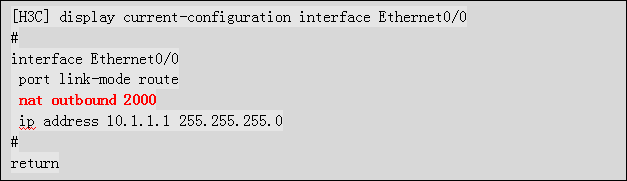
図 2:Ethernet0/0 に nat outbound 2000 が設定されている例
図 2 では、Ethernet0/0 の nat outbound が ACL 2000 を参照しています。インターフェースの IP アドレスは 10.1.1.1/24 です。
ACL の内容を確認する
ACL が指定されている場合は、そのルールを確認します。
display acl acl-number
掲載例では ACL 2000 を確認します。
display acl 2000

図 3:送信元が 172.31.123.0/24 の通信を許可する ACL 2000 の例
図 3 には、次のルールが表示されています。
rule 0 permit source 172.31.123.0 0.0.0.255
rule 1000 deny
ワイルドカードマスク 0.0.0.255 により、ルール 0 は送信元が 172.31.123.0/24 のパケットに一致します。この ACL を参照する NAT ルールでは、当該サブネットからの通信が変換対象となります。
対象パケットが permit ルールに一致しない場合は、この NAT ルールによる変換対象にはなりません。ただし、NAT の対象選択に使用している ACL の deny を、そのままインターフェースでのパケット破棄と解釈しないでください。実際の転送可否は、ほかの NAT ルール、経路、パケットフィルタなども含めて確認します。
図中の 3 times matched はルールへの一致回数を示すものであり、3 回の通信が正常に完了したことを示すものではありません。
ACL が指定されていない場合
ACL の指定がないことと、すべての通信が正常に変換・転送されることは別です。ACL 未指定時の対象範囲や制約は、機種・バージョンの仕様を確認してください。そのうえで、対象パケットが NAT を設定したインターフェースを通過しているか、ほかの NAT ルールや適用条件の影響を受けていないかを確認します。
ACL などの適用条件に合致しない場合は、設定意図と実際の通信条件を照合します。原因を判断できない場合は手順 5 へ進みます。適用条件に合致するのに対象セッションが作成されない場合は、手順 4 へ進みます。
4. 内部ネットワークの到達性を確認する
通信元端末から NAT ゲートウェイまでパケットが届くかを確認します。端末の IP アドレス、サブネットマスク、デフォルトゲートウェイ、および途中の経路を点検してください。
到達性の確認には、たとえば端末から NAT ゲートウェイの内部側 IP アドレスへの ping を使用します。
ただし、ping が成功しても、対象アプリケーションの通信や外部への NAT が正常とは限りません。一方、ICMP が制限されている環境では、ping の失敗だけで経路障害とは断定できません。
内部側の問題を修正した場合は、対象の通信を再度発生させ、手順 2 に戻って NAT セッションを確認します。内部側に問題が見つからない、または確認後も通信できない場合は、手順 5 へ進みます。
5. 解決しない場合の問い合わせ
切り分けで解決できない場合は、次の情報を整理して H3C テクニカルサポート(h3cts@h3c.com)へお問い合わせください。
・機種名とソフトウェアバージョン
・ネットワーク構成と NAT を設定したインターフェース
・障害の発生時刻と再現条件
・対象通信の送信元・宛先、プロトコル、ポート番号
・対象通信を発生させた際の NAT セッション表示
・関連するインターフェース設定と ACL
・内部側の到達性確認結果
設定やログを共有する際は、パスワード、秘密鍵、認証情報などを除去し、必要な範囲の情報のみを提供してください。