
説明
【1. はじめに】
HDLCは、ビット指向のデータリンク層プロトコルです。本記事では、ルーターのシリアルインターフェースでHDLCを使用する場合を対象に、物理層、HDLCの設定、接続回線の順に確認する手順を説明します。
対応機種、インターフェース、コマンド構文、表示項目は、ハードウェアとソフトウェアリリースによって異なります。作業前に、使用中の機種・インターフェース・リリースに対応するマニュアルを確認してください。掲載画像の機種とリリースは特定できないため、全機種・全バージョンに共通する表示例ではありません。
切り分けは次のように進めます。
・物理状態がDOWNの場合:ケーブル、接続、インターフェースの設定を確認する。
・物理状態がUPの場合:HDLCの設定とリンク層の状態を確認する。
・HDLCの設定に問題がなく、症状が続く場合:対向側と回線区間を確認する。
・原因を特定できない場合:確認結果を整理してサポートへ相談する。
【2. 両端のインターフェース状態を確認する】
両端のルーターで、対象インターフェースの状態を確認します。
display interface serial <interface-number>
<interface-number>は、実際のインターフェース番号に置き換えてください。
確認する項目は、物理状態、リンク層の状態、使用中のリンク層プロトコルです。
・物理状態がDOWNの場合は、まず「4. ケーブルと物理接続を確認する」へ進みます。管理上の停止と、ケーブル・回線などによる異常を区別してください。
・物理状態がUPでもリンク層がDOWNの場合は、「3. HDLCの設定を確認する」へ進みます。
・両方がUPでも通信できない場合は、リンクの状態だけで正常と判断せず、IPアドレス、経路、フィルタリングなど上位層の確認も必要です。
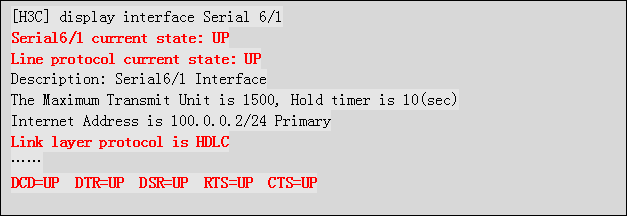
図1:シリアルインターフェースの状態表示例。current state: UPとLine protocol current state: UPが表示されており、物理層とリンク層がともにUPの例です。リンク層プロトコルはHDLC、Hold timerは10秒です。この画像はDOWNの例ではありません。
【3. HDLCの設定を確認する】
物理状態がUPの場合は、両端でHDLCを使用する設計になっているか、実際のリンク層プロトコルと設定が一致しているかを確認します。
対象インターフェースの状態表示と、機種に対応した方法で取得した現在のインターフェース設定を照合してください。主な確認項目は次のとおりです。
・HDLCのカプセル化設定。
・キープアライブの送信間隔。
・対応機種では、キープアライブの再試行回数。
・対向側の設定との整合性。
HDLCのカプセル化には、対応機種でlink-protocol hdlcが使用されます。キープアライブ間隔の構文は、掲載画像ではtimer holdですが、MSRの一部のV7・V9リリースのコマンドリファレンスではtimer-holdです。画像の構文をそのまま投入せず、対象リリースの構文を確認してください。
両端の間隔を同じ値にそろえることが推奨されるリリースがあります。ただし、すべての機種・リリースで「不一致なら必ず接続できない」とは断定できません。適用されるマニュアルの要件に従って確認します。
キープアライブ間隔を0にするとリンク状態の監視が無効になるリリースがあります。障害を見えなくする目的で0に変更しないでください。また、掲載画像の20秒は推奨値を意味しません。
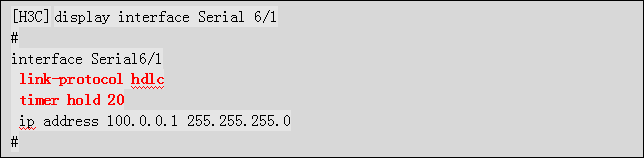
図2:HDLCと監視間隔の設定内容を示す参考画像。link-protocol hdlcとtimer hold 20が含まれています。ただし、画像先頭はdisplay interface Serial 6/1である一方、その下は設定形式の内容です。コマンドと表示内容が整合していないため、この画像を同コマンドの実際の出力例として扱わないでください。図1の10秒と図2の20秒も、同一状態の連続した記録とは確認できません。
両図のIPアドレスは参考画像中の値であり、実環境にそのまま使用するための設定例ではありません。
設定の不整合が見つかった場合は、変更内容と影響範囲を確認し、承認を得て修正します。修正後は両端の物理状態、リンク層の状態、実際の通信を再確認してください。設定に問題がなく症状が続く場合は、「5. 回線区間を確認する」へ進みます。
【4. ケーブルと物理接続を確認する】
物理状態がDOWNの場合は、使用中のインターフェースモジュールに適合するケーブルが選定され、正しく接続されているかを確認します。両端の接続先、コネクタの状態、インターフェースの動作条件も、該当するインターフェースのマニュアルに従って確認してください。
必要に応じて、ローカル側や回線側のループバック試験で故障範囲を絞り込みます。ただし、試験で確認できる範囲はループバックの位置とインターフェースの種類によって異なります。試験が成功したことだけで、カード、ケーブル、回線全体が正常だと判断しないでください。
ループバックは通信を中断する可能性があります。必ず作業の承認を得たうえで、保守時間帯に、対象インターフェースのマニュアルに記載された方法で実施してください。本記事では、機種を問わず使えるループバックコマンドは提示しません。
試験後はループバックを解除し、変更した設定を復旧して、両端の状態と通信を確認します。原因を特定できない場合は、試験条件と結果を整理してサポートへ相談してください。
【5. 回線区間を確認する】
物理状態とHDLCの設定に問題が見つからない場合は、対向装置や通信事業者の回線区間を含めて確認します。
必要に応じて、対向装置でのループバック試験や、通信事業者による回線試験を調整します。その際は、どこで信号を折り返すのか、どの区間を確認できるのかを明確にしてください。
ここでも、ループバックは承認済みの保守時間帯に実施します。対象インターフェースの手順に従い、試験後の解除と通信の復旧確認までを作業に含めてください。
回線試験で異常が見つかった場合は、該当区間の管理者または通信事業者と対応します。異常が見つからない場合や原因が特定できない場合は、両端の確認結果をそろえてサポートへ相談します。
【6. 解決しない場合】
次の情報を整理し、H3Cサポートの h3cts@h3c.com へお問い合わせください。
・機種、インターフェースモジュール、ソフトウェアリリース。
・障害の発生時刻、影響範囲、直前の変更内容。
・両端の対象インターフェースの状態と関連設定。
・接続構成、ケーブルの種類、回線の構成。
・実施した試験の条件、結果、復旧確認の結果。
ログや設定を送付する前に、パスワード、認証情報、その他の機密情報を除去し、共有してよい範囲で提供してください。